Jam Blog


Get your own Digital Clock

Sabtu, 06 Oktober 2012

TUGAS PROVIS

| | 0 komentar

1. Fungsi Tanggal dan Waktu di C#

misal kita bikin fungsi ambil tanggal hari ini
private void button1_Click(object sender, EventArgs e)
        {
            DateTime tgl = DateTime.Now;
            label1.Text = tgl.ToString();
        }
ketika method tersebut dijalankan biasanya secara default akan menghasilkan “bulan/tgl/tahun jam:menit:detik AM/PM”.
Ada beberapa pilihan cara memparsing nilai dari variabel tgl tadi
- ToLongDateString : Akan menghasilkan tanggal dalam format longdate (panjang)
- ToShortDateString : Akan menghasilkan tanggal dalam format shortdate (pendek)
- ToString(string format) : akan menghasilkan tanggal sesuai dengan format yang kita inginkan.
Anggap saja method yang pertama tadi menghasilkan nilai variabel tgl = 10/24/2008 2:48:19 PM. maka :
 String tglshort = tgl.ToShortDateString(); //akan menghasilkan "10/24/2008".
 String tgllong = tgl.ToLongDateString(); //akan menghasilkan "Friday, October 24, 2008".
 String tglformat = tgl.ToString("dd-MMM-yyyy"); //akan menghasilkan "24-Oct-2008".
dimana dd = tanggal, MMM = bulan dalam format 3 huruf, yyyy = tahun.
format ini bisa dirubah2 misal “dd/MM/yyyy” atau “MM/dd/yyyy” atau “MMM dd, yyyy”, dll
Semua cara parsing diatas akan memberikan nilai kembalian dengan tipe string.

2. Fungsi string di C#

String adalah suatu tipe data bentukan seperti halnya array, bahakan string bisa disebut array of char, yaitu array dari tipe data char (karakter), sehingga membentuk suatu tipe data baru yang bisa menyimpan susunan huruf atau karekter lainnya.
view plainprint?
1.            using System; 
2.            namespace InputOutput 
3.            { 
4.                class Program 
5.                { 
6.                    static void Main(string[] args) 
7.                    { 
8.                        String nama = Console.ReadLine(); 
9.                        Console.WriteLine("Nama Anda : " + nama); 
10.                  } 
11.              } 
12.          } 
Jika kita compile program diatas akan meminta inputan dari user dan menampilkannya di layar, output dari program diatas adalah :
view plainprint?
1.            Nama Anda : Yohanda Mandala 
Selain itu kita juga bisa melakukan suatu rekayasa pada tipe data string dengan menggunakan method methodnya, sebagai contoh adalah mencetak suatu string secara terbalik seperti dalam contoh dibawah ini :
view plainprint?
1.            using System; 
2.             
3.            namespace String 
4.            { 
5.                class Program 
6.                { 
7.                    static void Main(string[] args) 
8.                    { 
9.                        string kata = "abcdefghi"; 
10.                      char[] x = kata.ToCharArray(); 
11.                      for (int i = kata.Length - 1; i >= 0; i--) 
12.                          Console.Write(x[i]); 
13.                  } 
14.              } 
15.          } 
Maka ketika kita compile yang keluar bukanlah string "abcdefghij" akan tetapi justru sebaliknya yaitu "jihgfedcba".
kata.Length() Adalah method yang digunakan untuk mendapatkan panjang dari string tersebut. Didalam hal ini panjang dari string tersebut adalah 10, untuk penghitungannya dimulai dari 0, sehingga karakter “a” pada stringg tersebut berada pada indeks ke-0 dan karakter “j” berada pada indeks ke “9”.
kata.ToCharArray() adalah method yang digunakan untuk merubah string menjadi array of char.
Untuk melihat fungsi fungsi apa saja yang terdapat di string pada C# bisa dilihat di dokumentasi dari C# di Visual Studio.


3. Timer di C#

Tutorial kali ini adalah tutorial untuk membuat suatu jam digital di C#, kita akan menggunakan jam local atau jam yang ada pada system. untuk lebih jelasnya mari kita mulai membuat projectnya.
seperti biasa, siapkan project baru dengan cara klik file pilih new project, untuk project name silahkan isi sesuai dengan keinginan, karena tidak ada batasan dalam memberi nama pada suatu project kecuali menggunakan karakter karakter yang memang dilarang digunakan dalam menamai sebuah file, sekarang mari kita buat langsug projectnya
langkah pertama : tambahkan 3 komponen label pada form yang telah disiapkan tadi, dan juga tambahkan komponen timer ke dalam form. atur dan tata sedemikian rupa sehingga tampilannya seperti pada gambar dibawah ini
Gambar 1. Preview desain aplikasi
jika komponen timer ditambahkan kedalam form. tidak akan terjadi perubahan, akan tetapi lihat pada bagian bawah. akan muncul icon jam. itulah yang dinamakan dengan komponen timer
Langkha kedua : pada komponen timer yang telah ditambahkan kedalam form, double klik untuk membangkitkan event timerTIck. setelah itu tambahkan code berikut ini pada event yang muncul
            jamku = DateTime.Now;
            label2.Text = jamku.Hour.ToString();
            label1.Text = jamku.Minute.ToString();
            label3.Text = jamku.Second.ToString();    
langkah ketiga : pada event onLoad tambahkan source code berikut ini.
             jamku = DateTime.Now;
            timer1.Enabled = true;
dan  jangan lupa untuk mendeklatasikan variable global DateTime jamku
langkah keempat : Done. program selesai dibut, jika langkah langkah diatas dilakukan dengan benar maka, saat program dirunning tampilannya akan seperti gambar dibawah ini
Gambar 2. Hasil running program
Untuk lebih memudahkan dalam memahami tutorial ini.
download binary filenya disini,
dan juga download full projectnya disini.
4. Menampilkan Gambar di C#
Menampilkan atau mengambil gambar dengan C# pada database yang support SqlClient yaitu SQL Server :
private void dataGridView1_CellClick(object sender, DataGridViewCellEventArgs e)
        {
            textIdPerabot.Text = dataGridView1.CurrentRow.Cells[0].Value.ToString();
            comboModel.Text = dataGridView1.CurrentRow.Cells[1].Value.ToString();
            comboKategori.Text = dataGridView1.CurrentRow.Cells[2].Value.ToString();
            textNmaPerabot.Text = dataGridView1.CurrentRow.Cells[3].Value.ToString();
            textHarga.Text = dataGridView1.CurrentRow.Cells[4].Value.ToString();
            Byte[] byteBLOBData = new Byte[0];
            byteBLOBData = (Byte[])(dataGridView1.CurrentRow.Cells[5].Value);
            MemoryStream stmBLOBData = new MemoryStream(byteBLOBData);
            pictureBox1.Image = Image.FromStream(stmBLOBData);
        }
Menyimpan gambar dengan VB.NET pada database yang support ODBC misal MySQL :
    Private Sub BtnUpdatePic_Click(ByVal sender As System.Object, ByVal e As System.EventArgs) Handles BtnUpdatePic.Click
        Dim tpic As Byte() = System.IO.File.ReadAllBytes(txtFile.Text)
        Dim con As New OdbcConnection
        con.ConnectionString = "driver={mysql odbc 3.51 driver};server=localhost;database=karyawan;uid=root;password= ;"
        con.Open()
        Dim cmd As New OdbcCommand
        cmd.Connection = con
        cmd.CommandType = CommandType.Text
        'PARAMETER HARUS PAKAI TANDA TANYA ? KHUSUS UNTUK ODBC
        cmd.CommandText = "UPDATE peserta SET gambar = ? WHERE idpeserta = '102' " ',@total)"
      
        cmd.ExecuteNonQuery()
       
        cmd.Dispose()
        con.Close()
   End Sub
Menampilkan atau mengambil gambar dengan VB.NET pada database yang support  ODBC misal MySQL  :
    Private Sub BtnViewPictMysql_Click(ByVal sender As System.Object, ByVal e As System.EventArgs) Handles BtnViewPictMysql.Click
        Dim fstream As New IO.FileStream(IO.Path.GetDirectoryName(Application.ExecutablePath) & "\tmp.dat", IO.FileMode.Create)
        'fstream.Write(bs.Item(bs.Position)(4), 0, System.Buffer.ByteLength(bs.Item(bs.Position)(4)))
        'fstream.Write(dgv1.Rows(0).Cells("gambar").Value, 0, System.Buffer.ByteLength(dgv1.Rows(0).Cells("gambar").Value))
        fstream.Write(dgv1.SelectedRows(0).Cells("gambar").Value, 0, System.Buffer.ByteLength(dgv1.SelectedRows(0).Cells("gambar").Value))
        PicFoto.Image = Image.FromStream(fstream)
        'PicFoto.SizeMode = PictureBoxSizeMode.Zoom
        fstream.Close()
    End Sub
Cara lain menyimpan gambar binary ke database dengan C#.NET :
            con.open
            string query = "update Jenis_Penyakit set gambar=@gambar where NAMA_PENYAKIT = '" + dgGambarPenyakit.Rows[dgGambarPenyakit.SelectedRows[0].Index].Cells[1].Value.ToString() + "'";
            if (myconn.State.ToString() != "Open")
                myconn.Open();
            SqlCommand cmd = new SqlCommand(query, myconn);
            cmd.Parameters.Add("@gambar", SqlDbType.Image, 0 , "");
            cmd.Parameters[0].Value = tpic;
            cmd.ExecuteNonQuery();
Cara lain mengambil/menampilkan gambar binary dari database dengan C#.NET :
        private void dgGambarPenyakit_Click(object sender, EventArgs e)
        {
          
            myconn = koneksi.CON;
            SqlCommand cmdSelect = new SqlCommand("SELECT GAMBAR FROM JENIS_PENYAKIT WHERE NAMA_PENYAKIT = '" + dgGambarPenyakit.Rows[dgGambarPenyakit.SelectedRows[0].Index].Cells[1].Value.ToString() + "'", this.myconn);
           
            myconn.Open();
            byte[] barrImg = (byte[])cmdSelect.ExecuteScalar();
            if (barrImg != null)
            {
                string strfn = Convert.ToString(DateTime.Now.ToFileTime());
                FileStream fs = new FileStream(strfn,
                                  FileMode.CreateNew, FileAccess.Write);
                fs.Write(barrImg, 0, barrImg.Length);
                fs.Flush();
                fs.Close();
                this.myconn.Close();
                picPenyakit.Image = Image.FromFile(strfn);
            }
            else
            {
                picPenyakit.Image = null;
            }
        }
Cara lain menyimpan gambar binary ke database dengan VB.NET :
tpic = File.ReadAllBytes(oSketsa.FileName)
        If (tpic.GetType.ToString() <> "System.Object") Then
            da.UpdateCommand.Parameters("@Sketsa").Value = tpic
        End If
        'cm.Parameters.Add("@Sketsa", OdbcType.VarChar, 0, "").Value = pathCAD
        cm.ExecuteNonQuery()
        cn.Close()
Cara lain mengambil/menampilkan gambar binary dari database dengan VB.NET :
If (bs.Item(bs.Position)(4).GetType.ToString() <> "System.DBNull") Then
                Dim fstream As New FileStream(Path.GetDirectoryName(Application.ExecutablePath) & "\sket.dat", FileMode.Create)
                fstream.Write(bs.Item(bs.Position)(4), 0, System.Buffer.ByteLength(bs.Item(bs.Position)(4)))
                pSketsa.Image = Image.FromStream(fstream)
                pSketsa.SizeMode = PictureBoxSizeMode.Zoom
                fstream.Close()
            Else
                pSketsa.Image = Nothing
            End If
       
Menyimpan Gambar di Database MySQL dengan MySQLOledb
Public Function SiswaInsert(ByVal Siswa As Siswa) As MySqlDataReader
            Try
                Dim ms As MemoryStream = New MemoryStream()
                Siswa.Foto.Save(ms, System.Drawing.Imaging.ImageFormat.Jpeg)
                Dim Pic_arr(ms.Length) As Byte
                ms.Position = 0
                ms.Read(Pic_arr, 0, Pic_arr.Length)
                Dim StrSQL As String = "INSERT INTO siswa" & _
               " (Nis,Kelas_ID,Tahun_ID,Nama,Kota_lahir,Tanggal_lahir,Gender,Agama,Alamat,Telepon,Terima_dkelas,Tgl_terima,Id_ThnAjaran,Sekolah_asal,Anak_ke,Status_anak,Nama_Ayah,Nama_Ibu,Pekerjaan_Ayah,Pekerjaan_Ibu,Penghasilan_Ortu,Alamat_Ortu,Telp_Ortu,Foto_Siswa) " & _
               " VALUES (@Nis,@Kelas_ID,@Tahun_ID,@Nama,@Kota_lahir,@Tanggal_lahir,@Gender,@Agama,@Alamat,@Telepon,@Terima_dkelas,@Tgl_terima,@Id_ThnAjaran,@Sekolah_asal,@Anak_ke,@Status_anak,@Nama_Ayah,@Nama_Ibu,@Pekerjaan_Ayah,@Pekerjaan_Ibu,@Penghasilan_Ortu,@Alamat_Ortu,@Telp_Ortu,@Foto_Siswa);"
                Dim myCommand As MySqlCommand = New MySqlCommand(StrSQL, myconnection.open)
                myCommand.CommandType = CommandType.Text
                Dim parameterS_Nis As MySqlParameter = New MySqlParameter("@Nis", MySqlDbType.VarChar, 4)
                parameterS_Nis.Value = Siswa.Nis
                Dim parameterS_Kelas As MySqlParameter = New MySqlParameter("@Kelas_ID", MySqlDbType.Int16)
                parameterS_Kelas.Value = Siswa.Kelas
                Dim parameterS_Angkatan As MySqlParameter = New MySqlParameter("@Tahun_ID", MySqlDbType.Int16)
                parameterS_Angkatan.Value = Siswa.Angkatan
                Dim parameterS_Nama As MySqlParameter = New MySqlParameter("@Nama", MySqlDbType.VarChar, 50)
                parameterS_Nama.Value = Siswa.Nama
                Dim parameterS_KotaLahir As MySqlParameter = New MySqlParameter("@Kota_lahir", MySqlDbType.VarChar, 30)
                parameterS_KotaLahir.Value = Siswa.KotaLahir
                Dim parameterS_TglLahir As MySqlParameter = New MySqlParameter("@Tanggal_lahir", MySqlDbType.Date)
                parameterS_TglLahir.Value = Siswa.TglLahir
                Dim parameterS_Kelamin As MySqlParameter = New MySqlParameter("@Gender", MySqlDbType.VarChar, 1)
                parameterS_Kelamin.Value = Siswa.Kelamin
                Dim parameterS_Agama As MySqlParameter = New MySqlParameter("@Agama", MySqlDbType.VarChar, 10)
                parameterS_Agama.Value = Siswa.Agama
                Dim parameterS_Alamat As MySqlParameter = New MySqlParameter("@Alamat", MySqlDbType.VarChar, 100)
                parameterS_Alamat.Value = Siswa.Alamat
                Dim parameterS_Telepon As MySqlParameter = New MySqlParameter("@Telepon", MySqlDbType.VarChar, 15)
                parameterS_Telepon.Value = Siswa.Telepon
                Dim parameterS_TerimadKelas As MySqlParameter = New MySqlParameter("@Terima_dkelas", MySqlDbType.VarChar, 30)
                parameterS_TerimadKelas.Value = Siswa.TerimadKelas
                Dim parameterS_TglTerima As MySqlParameter = New MySqlParameter("@Tgl_terima", MySqlDbType.Date)
                parameterS_TglTerima.Value = Siswa.TglTerima
                Dim parameterS_ThnAjaran As MySqlParameter = New MySqlParameter("@Id_ThnAjaran", MySqlDbType.Int16)
                parameterS_ThnAjaran.Value = Siswa.ThnAjaran
                Dim parameterS_AsalSekolah As MySqlParameter = New MySqlParameter("@Sekolah_asal", MySqlDbType.VarChar, 30)
                parameterS_AsalSekolah.Value = Siswa.AslSekolah
                Dim parameterS_AnakKe As MySqlParameter = New MySqlParameter("@Anak_ke", MySqlDbType.VarChar, 30)
                parameterS_AnakKe.Value = Siswa.AnakKe
                Dim parameterS_StatusAnak As MySqlParameter = New MySqlParameter("@Status_anak", MySqlDbType.VarChar, 30)
                parameterS_StatusAnak.Value = Siswa.StatusAnak
                Dim parameterS_NamaAyah As MySqlParameter = New MySqlParameter("@Nama_Ayah", MySqlDbType.VarChar, 50)
                parameterS_NamaAyah.Value = Siswa.NamaAyah
                Dim parameterS_NamaIbu As MySqlParameter = New MySqlParameter("@Nama_Ibu", MySqlDbType.VarChar, 50)
                parameterS_NamaIbu.Value = Siswa.NamaIbu
                Dim parameterS_KerjaAyah As MySqlParameter = New MySqlParameter("@Pekerjaan_Ayah", MySqlDbType.VarChar, 30)
                parameterS_KerjaAyah.Value = Siswa.KerjaAyah
                Dim parameterS_KerjaIbu As MySqlParameter = New MySqlParameter("@Pekerjaan_Ibu", MySqlDbType.VarChar, 30)
                parameterS_KerjaIbu.Value = Siswa.KerjaIbu
                Dim parameterS_HasilOrtu As MySqlParameter = New MySqlParameter("@Penghasilan_Ortu", MySqlDbType.VarChar, 100)
                parameterS_HasilOrtu.Value = Siswa.PenghaslianOrtu
                Dim parameterS_AlamatOrtu As MySqlParameter = New MySqlParameter("@Alamat_Ortu", MySqlDbType.VarChar, 100)
                parameterS_AlamatOrtu.Value = Siswa.AlamatOrtu
                Dim parameterS_TelpOrtu As MySqlParameter = New MySqlParameter("@Telp_Ortu", MySqlDbType.VarChar, 15)
                parameterS_TelpOrtu.Value = Siswa.TelponOrtu
                Dim parameterS_Foto As MySqlParameter = New MySqlParameter("@Foto_Siswa", MySqlDbType.Blob)
                parameterS_Foto.Value = Pic_arr
                With myCommand.Parameters
                    .Add(parameterS_Nis)
                    .Add(parameterS_Kelas)
                    .Add(parameterS_Angkatan)
                    .Add(parameterS_Nama)
                    .Add(parameterS_KotaLahir)
                    .Add(parameterS_TglLahir)
                    .Add(parameterS_Kelamin)
                    .Add(parameterS_Agama)
                    .Add(parameterS_Alamat)
                    .Add(parameterS_Telepon)
                    .Add(parameterS_TerimadKelas)
                    .Add(parameterS_TglTerima)
                    .Add(parameterS_ThnAjaran)
                    .Add(parameterS_AsalSekolah)
                    .Add(parameterS_AnakKe)
                    .Add(parameterS_StatusAnak)
                    .Add(parameterS_NamaAyah)
                    .Add(parameterS_NamaIbu)
                    .Add(parameterS_KerjaAyah)
                    .Add(parameterS_KerjaIbu)
                    .Add(parameterS_HasilOrtu)
                    .Add(parameterS_AlamatOrtu)
                    .Add(parameterS_TelpOrtu)
                    .Add(parameterS_Foto)
                End With
                Dim result As MySqlDataReader = myCommand.ExecuteReader(CommandBehavior.CloseConnection)
                Return result
            Catch SqlEx As MySqlException
                Throw New Exception(SqlEx.Message.ToString())
            End Try
        End Function
Mengambil Gambar dari MySQL dengan MySQLOledb
Dim objDataTable As New DataTable
    Private Sub btnOk_Click(ByVal sender As System.Object, ByVal e As System.EventArgs) Handles btnOk.Click
        Try
            Dim DataControl As New AccessData.DataControl
            Dim myData As DataSet = DataControl.GetDataSet("Select * from siswa where nis = '" & txtNis.Text & "'")
            objDataTable = myData.Tables("data")
            If objDataTable.Rows.Count > 0 Then
                AddSiswa.Show()
                AddSiswa.txtNis.Text = objDataTable.Rows(0)("nis").ToString
                AddSiswa.txtNama.Text = objDataTable.Rows(0)("nama").ToString
                Dim stmBLOBData As MemoryStream = New MemoryStream()
                stmBLOBData.Write(objDataTable.Rows(0)("Foto_Siswa"), 0, System.Buffer.ByteLength(objDataTable.Rows(0)("Foto_Siswa")))
                AddSiswa.PictureBox1.Image = Image.FromStream(stmBLOBData)
           Else
                MsgBox("Data Tidak Ditemukan")
            End If
        Catch ex As Exception
            MsgBox(ex.Message)
        End Try
    End Sub

5. Membaca File Teks dan Menampilkan Isinya
Saya akan mencoba menunjukkan kepada anda bagaimana mangambil informasi dari sebuah file text (.txt) dan kemudian menggunakan ArrayList untuk menampilkan informasi tersebut ke user. Berikut langkah-langkahnya:
1.            Buka Microsoft Visual Studio 2010.
2.            Buat project baru di Console Application in Visual C#.
3.            Tambahkan project references System.IO , System.Collections .
4.            Tambahkan code berikut didalam Main
static void Main(string[] args)
        {
            //Membuka sebuah file test.txt di E
            StreamReader objReader = new StreamReader("E:\\test.txt");
            //buat sebuah variabel string karena nilainya akan dimasukkan ke dalam ArrayList
            string sLine = "";
            ArrayList arrText = new ArrayList();
            while (sLine != null)
            {
                sLine = objReader.ReadLine();
                if (sLine != null)
                    arrText.Add(sLine);
            }
            objReader.Close();
            //menampilkan isi ArrayList ke layar
            foreach (string sOutput in arrText)
                Console.WriteLine(sOutput);
            Console.ReadLine();
        }
http://ahmadta09.student.ipb.ac.id/2012/01/26/membaca-file-text-di-c/
leer más...

Kamis, 27 September 2012

CARA MUDAH MEMBUAT FUNGSI TERBILANG PADA EXCEL 2007

| | 0 komentar

Ini bukanlah sebuah tutorial melainkan hanya berbagi pengetahuan yang tidak seberapa bagi yang memerlukan.
Awalnya ada seorang teman yang minta tolong dicarikan solusi agar bisa membuat keterangan terbilang dalam Excel agar mempermudah pekerjaannya membuat bukti keuangan. Usut punya usut info dari mbah google, akhirnya didapat beberapa tutorial yang sangat membantu. Thanks to all those kind hearted people who willing to help other.

Namun ada suatu permasalah, tutorial-tutorial tadi meskipun bukan muskil untuk difahami, tapi tetap sukar dicerna bagi sebagian besar orang. Contohnya adalah teman saya yang tadi itu. Buktinya ia terus saja bolak balik minta bantuan setiap kali ada masalah dengan fungsi excelnya itu. Setelah dipikir-pikir memang semua panduan yang ada sekarang cenderung bersifat sangat tekhnis dan masih agak kurang praktis. Jadi alangkah baiknya kalau aku coba buatkan sesuatu yan lebih praktis. Dan inilah hasilnya.
Langsung saja ke pokok permasalahan. Trik membuat nilai terbilang pada Excel 2007 adalah sangat simple mudah. Ini bukanlah hal yang baru dan berbeda dari yang lain, hanya mempermudah dan membuat lebih simple untuk dipraktekkan. Yaitu dengan memotong beberapa tahap yang dilalui dan langsung ke TKP.
Untuk membuat tulisan terbilang dari suatu angka secara otomatis (tanpa mengetik manual) dalam excel inilah caranya yang paling simple:
1. Download file addins excel untuk terbilang disini..
2. Simpan/save file tersebut di computer (misal di c:\My Documents)
3. Buka aplikasi Excel 2007 anda,
4. Masuklah ke office button (pojok kiri atas) – lalu klik tombol “Excel options”

5. Pilih tabs “Add-Ins”, lalu klik tombol “Go…” yang berada pada bagian bawah panel form.

6. Setelah muncul kotak berikut tekan pada tombol “Browse”.


7. Pilih direktori tempat anda menyimpan file unduhan tadi (misal di c:/My Documents)

8. Klik tombol “Ok” lalu akan muncul kotak berikut:


9. Klik Ok lagi untuk menyeselaikan proses pemasangan Add-Ins
Sekarang kita check apakah fungsi tersebut berfungsi. Untuk memakainya anda perlu mengetahui formulanya. Missal angka yang hendak anda buatkan terbilangnya ada di cell “A1”, maka formulanya adalah sebagai berikut:
=terbilang(A1,4,”Rupiah.”)
Penjelasan formula tersebut adalah sbb.:
1. A1 adalah cell tempat angka yang akan dikonversi ke nilai terbilang.
2. 4 adalah style case, anda dapat memilih 0,1,2,3,4 untuk menampilkan style penulisan yang berbeda.
3. “Rupiah.” Adalah text keterangan mata uang, dapat diganti dengan mata uang lain yang anda perlukan dengan cara manual.
Anda juga dapat mencoba cara lain dengan mengetikkan “=terbilang()” tanpa spasi, di cell edit bar seperti berikut, lalu tekan tombol “fx”
Maka akan muncul kotak dialog seperti berikut:

Coba masukkan nilai-nilai yang sesuai pada fungsi tersebut dan lihat hasilnya..

Trik ini tidak hanya berlaku untuk Excel 2007 melainkan untuk versi lain juga dengan prinsip yang sama. Yaitu anda harus mencari menu untuk menginstall Add-Ins baru. Selamat mencoba, semoga bermanfaat.
 
Sumber    :   http://hikmatarief.blogspot.com/2012/05/cara-mudah-membuat-fungsi-terbilang.html
diakses pada tanggal 27 September 2012
leer más...

Rabu, 26 September 2012

Cara membuat mail merge di Ms Word 2007

| | 0 komentar

Mail merge atau surat masal adalah salah satu fasilitas di Ms Word untuk mempermudah user melakukan pekerjaan dengan hanya membuat satu format surat namun dengan berbagai tujuan alamat dan nama yang berbeda. Tentu hal ini akan sangat mempermudah sekali pekerjaan kita. Kita tidak perlu lagi mengetik satu persatu tujuan dan nama alamat yang dituju, cukup hanya dengan mengetik daftar nama serta alamat yang dikehendaki maka nama, alamat yang dibuat akan langsung bergabung atau merger dengan format surat tadi.
Tidak hanya format surat saja kegunaan mail merge ini, Jika kita mengetik dengan format yang sama atau blanko formulir yang sama namun dengan isian yang berbeda, maka mail merge lah solusinya. Cukup buat format blangko atau formulir yang dikehendaki dan membuat daftar isian formulir, maka sudah cukup. Hasilnya, setiap isian dari formulir tersebut akan silih berganti sesuai dengan daftar yang telah dibuat.
Untuk membuat mail merge berikut ini adalah langkah-langkahnya :
  1. Buat dokumen terlebih dahulu (bisa berupa surat, blangko formulir, atau dokumen yang lain)
  2. Klik ribbon Mailings kemudian klik Start Mail Merge, pilih Step by Step Mail Merge Wizard

    membuat mail merge
  3. Akan muncul panel Mail Merge disebelah kanan jendela Word anda.
  4. Pada Select document type pilih Letters kemudian klik Next pada bagian bawah untuk melanjutkan.

    membuat mail merge
  5. Pilih Use the current document kemudian klik Next

    membuat mail merge
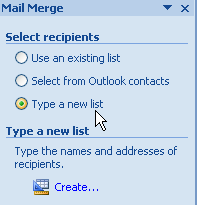
  6. Pada pilihan select recipients, jika anda belum membuat daftarnya pilih saja Type a new list kemudian klik Create.

    membuat mail merge
  7. Akan muncul jendela New Address list. Untuk memudahkan pekerjaan kita nantinya sebaiknya kolom yang ada dihapus kemudian dibuat kolom isian yang baru sesuai dengan yang dibutuhkan.
    • Klik Customize columns

      membuat mail merge
    • Pilih filed name kemudian klik tombol delete, sampai semua nama kolom terhapus.

      membuat mail merge
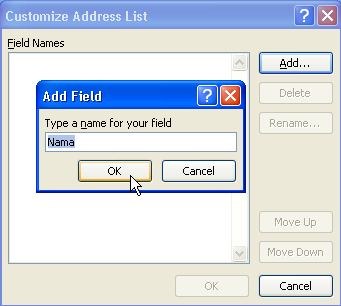
    • Untuk membuat field name baru klik Add kemudian beri nama sesuai dengan kebutuhan (seperti Nama, Alamat, dsb)

      membuat mail merge
    • Tambahkan beberapa filed sesuai dengan kebutuhan anda.
    • Jika dirasa sudah cukup klik OK

      membuat mail merge
    • Muncul jendela New address list. Masukkan data-data yang dibutuhkan sampai selesai, kemudian klik OK

      membuat mail merge
    • Untuk menghapus entry klik pada entry yang mau dihapus kemudian klik delete. Untuk menambah entry baru klik pada new entry.
    • Simpan pada folder dimana tempat dokumen tersimpan kemudian klik Save.

      membuat mail merge
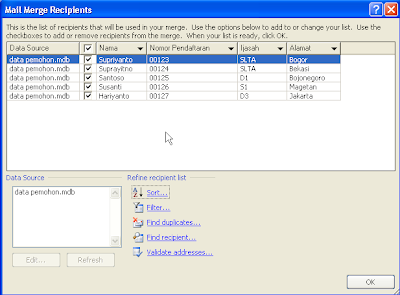
    • muncul daftar list yang sudah siap untuk dimasukkan. Untuk memasukkan semua beri tanda centang pada kotak yang ada, atau bisa anda pilih sendiri sesuai kebutuhan daftar yang ada dengan menghilangkan tanda centang pada list tersebut.

      membuat mail merge
  8. Klik Next : Write your letter untuk melajutkan
  9. Sampai disini kita akan memasukkan daftar field yang telah kita buat tadi untuk dimasukkan pada dokumen. Arahkan kursor pada tempat filed diletakkan.

    membuat mail merge
  10. Pada pilihan write your letter, pilih More item

    membuat mail merge
  11. Pada jendela yang muncul pilih nama filed sesuai dengan dokumen kemudian klik insert

    membuat mail merge
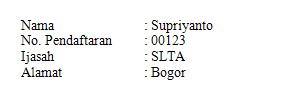
  12. Ulangi langkah diatas sampai data diisi dengan field yang sesuai. Sehingga tampilannya akan seperti dibawah ini.

    membuat mail merge
  13. kemudian klik Next untuk melihat hasil merge data. Klik tanda panah kekanan atau kekiri pada preview your letters untuk melihat hasil.

    membuat mail merge

    membuat mail merge
  14. Jika ada yang masih salah datanya bisa diubah datanya pada edit recipient list. Jika sudah cukup klik Next untuk complete the merger.
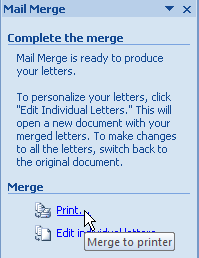
  15. Terdapat dua pada pilihan complete merger yaitu Print dan Edit individual letters. Jika anda pilih merger print, maka data merger akan langsung dicetak melalui printer. Jika dipilih Edit individual letters maka data akan ditampilkan pada beberapa halaman langsung di Ms Word. Silahkan pilih sesuai kebutuhan.

    membuat mail merge

    sumber ; http://ketikankomputer.blogspot.com/2011/11/cara-membuat-mail-merge-di-ms-word-2007.html

    diakses pada tanggal 26 September 2012

leer más...

Kamis, 20 September 2012

Serba Serbi "MICROSOFT WORD"

| | 0 komentar

PENGERTIAN MICROSOFT WORD


PENGERTIAN MICROSOFT WORD
          Microsoft Word atau Microsoft Office Word adalah perangkat lunak pengolah kata (word processor) andalan Microsoft. Pertama diterbitkan pada 1983 dengan nama Multi-Tool Word untuk Xenix, versi-versi lain kemudian dikembangkan untuk berbagai sistem operasi, misalnya DOS (1983), Apple Macintosh (1984), SCO UNIX, OS/2, dan Microsoft Windows (1989). Setelah menjadi bagian dari Microsoft Office System 2003 dan 2007 diberi nama Microsoft Office Word.
FUNGSI MICROSOFT WORD
          Sebagaimana yang kita ketahui, MS WORD dipergunakan untuk membantu pembuatan dokumen berupa laporan ataupun makalah. Namun, adakalanya kita lupa memanfaatkan berbagai fasilitas yang ada dalam  MS WORD, padahal dengan memanfaatkan fasilitas tersebut dapat membantu mempercepat pembuatan dokumen. Oleh karena itu, tulisan ini bertujuan untuk mengingatkan kembali (terutama untuk saya pribadi) berbagai fasilitas yang ada dalam MS WORD.
  1. Jenis huruf
Agar dokumen yang dihasilkan tidak terlalu banyak mengalami editing dalam masalah “font”, sebaiknya tentukan dulu default font yang akan dipergunakan. (Menu Home+ Font)
  1. Pembuatan Numbering
Biasanya, pembuatan suatu dokumen mengacu kepada peraturan tertentu dalam pembuatan dokumen (misal Bab I Pendahuluan, Bab II Tinjauan Pustaka). Oleh karena itu, harus didefinisikan terlebih dahulu mengenai numbering yang sesuai dengan peraturan pembuatan suatu dokumen.
  1. Pembuatan Outline
Biasakan bekerja dengan dokumen view berupa Outline. (Menu View + Document Views + Outline). Hal ini akan memudahkan kita untuk membuat poin-poin penting yang akan dituangkan dalam dokumen. Pembuatan dokumen dalam bentuk outline, minimal sampai dengan level 3. Ada kalanya pada saat perpindahan dari level 1 ke level 2 kita diharuskan untuk mengubah list level (Menu home+ Multiple List+Change List Level)
  1. Pemakaian Break Section
Biasanya dalam suatu dokumen  terdapat perbedaan jenis penomoran halaman untuk tiap section (misalnya : halaman sampul biasanya tidak ada nomor halaman, Kata Pengantar & Daftar Isi & Daftar Tabel diberi nomor halaman jenis “i, ii, iii,…” ,  Bab I dst diberi nomor jenis “1,2,3…”) Oleh karena itu untuk setiap pergantian jenis halaman tersebut diberikan break section. ( Menu Page Layout +Break +Next Page).
  1. Penomoran Halaman
Seperti yang telah disebut pada poin 4, maka penomoran halaman akan menggunakan fasilitas break section. Setiap section diberi nomor halaman seperti yang dikehendaki ( Menu insert + Page Number + Format Page Number + Page numbering + start at  … kemudian pilih letak nomor halaman bottom atau top of page) khusus halaman sampul, biasanya tidak ada nomor halaman, oleh karena itu header/footer nya perlu diedit (Menu insert + header/footer + edit header/footer + Design + pilih different first page)
  1. Pembuatan Daftar Tabel
Tabel/Gambar/Bagan yang dibuat diusahakan diberi caption yang terdiri dari judul bab dan nomor gambar. (Menu References + insert Caption… pada option pilih label yang diinginkan, hilangkan tanda centang pada exclude label from caption). Untuk pembuatan daftar tabel/gambar/bagan maka pilih menu references + insert table of figures) maka daftar tabel dapat muncul secara otomatis. Apabila ada perubahan posisi halaman pada tabel/gambar/bagan, maka daftar tabel tinggal diklik kanan pilih update field.
  1. Pembuatan Daftar Isi
Pembuatan daftar isi secara otomatis adalah dengan memilih references + table of contents. Apabila ada perubahan dalam letak halaman maka daftar isi tinggal di update (sama seperti update daftar tabel)
  1. Editing dengan Document Map
Agar editing yang dilakukan dapat dilakukan dengan cepat maka dapat memanfaatkan fasilitas document map (Menu View + document map). Dengan fasilitas ini, perpindahan halaman yang akan diedit dapat berlangsung lebih cepat)
SEJARAH MICROSOFT WORD
A. Sejarah Singkat Microsoft Word

          Microsoft Word adalah aplikasi sebuah program pengolah kata (word processor) yang dibuat oleh Microsoft Corporation. Program ini biasanya digunakan para pemakai komputer untuk kegiatan tulis-menulis. Seperti pembuatan surat, proposal, artikel, brosur, booklet, dan lain-lain dengan aneka font (huruf) dan layout yang tersedia. Kita juga dapat membuat naskah ilmiah dengan rumus-rumus matematika, fisika maupun kimia dan mendesain sebuah dokumen dengan variasi gambar yang unik dan sangat lengkap.

Selain, Microsoft Word, ada beberapa jenis word processor yang popular dan sudah beredar di masyarakat diantaranya : WordStar (WS), WordPerfect (WP), AmiPro, WordPad, dan lain-lain. Microsoft Word sebagai program pengolah kata memberikan fasilitas-fasilitas yang lebih familiar dibandingkan dengan pengolah kata lainnya.

Program pengolah kata Microsoft Word telah mengeluarkan versi 1.0. sampai 6.0. untuk versi DOS. Kemudian, seiring dengan kemajuan perusahaan pembuatnyya, Microsoft Coorporation telah mengeluarkan 12 versi Microsoft Word, yaitu versi ’95, ’97, 2000, 2002, 2003, dan 2007.

B. Cara Mengaktifkan Microsoft Word

Kita dapat memulai atau menjalankan program aplikasi Microsoft Word dengan menggunakan langkah berikut :
1. Pilih dan Klik tombol Start
2. Pilih menu program
3. Kemudian, pilih dan klik program Microsoft Word
4. Tunggu sampai jendela program aplikasi Word ditampilkan

Atau kita juga bisa mengklik mouse kiri sebanyak 2 x shortcut microsoft word pada dekstop

C. Mengenal Layar Kerja Microsoft Word

1. Ikon Kontrol Menu (Control Menu Ikon)

Digunakan untuk mengontrol jendela yang sedang aktif. Letaknya dipojok kiri paling atas sebelah baris judul.

2. Baris Judul (Title Bar)

Adalah informasi berisi nama file dan nama program yang aktif atau sedang dikerjakan dalam Microsoft Word

3. Tombol Ukuran (Sizzing Button)

Digunakan untuk menentukan besar tampilan layar jendela word. Letaknya disebelah ujung kanan pada baris judul. Macam-macam tombol ukuran :

a. Minimize Button : Untuk memperkecil ukuran jendela word
b. Maximize Button : Untuk memperbesar ukuran jendela word
c. Restore Button : Untuk mengembalikan jendela ke ukuran semula
d. Close/Exit Button : Untuk menutup jendela dan mengakhiri program word


5. Baris Toolbar (Tool bar)
          Adalah kumpulan perintah dalam bentuk ikon-ikon yang berisi tool atau alat untuk mempermudah menyelesaikan dokumen. Fungsi utama Toolbar adalah mempercepat akses kesejumlah perintah yang sering dipakai. Untuk menggunakan Toolbar, klik salah satu icon yang mewakili perintah yang kita inginkan. Bila ikon tampak tertekan ke dalam, berarti ia sedang diaktifkan. Untuk menonaktifkannya, kita tinggal menekan ikon tersebut sekali lagi. Secara default, toolbar di Ms. Word ada dua yaitu Toolbar Standar dan Formating.

a. Toolbar Standar
Berisikan beberapa ikon untuk mengerjakan operasi standar, seperti menyimpan, membuka, mencetak dokumen, dan sebagainya. Biasanya, akan lebih cepat dengan mengklik sebuah tombol pada toolbar dari pada memilih perintah pada suatu menu. Toolbar Standar dapat ditampilkan atau disembunyikan dengan mengklik View > Toolbar > Standar.

b. Toolbar Formating
Berisikan ikon untuk mem-format obyek-obyek pada dokumen. Obyek tersebut bisa berupa gambar, tabel, atau text dan sebagainya. Toolbar formatting bisa juga digunakan untuk memilih berbagai jenis huruf dan ukurannya. Toolbar formatting dapat ditampilkan atau disembunyikan dengan memilih View ð Toolbar ð Formating.

6. Rulers

Adalah mistar tabulasi yang terdapat pada bagian atas atau samping kiri dokumen. Mistar atau ruler ini berguna sebagai indikator lebar dan tinggi halaman dokumen berikut margin-nya. Untuk` Ruler horizontal, berfungsi juga sebagai alat pengaturan tabulasi dan indentasi. Ruler ini bisa ditampilkan dan juga bisa dihilangkan. Caranya, Klik View + Ruler.

7. Area Pengetikan

Adalah tempat kita untuk mengetik atu mambuat dokumen. Kita dapat memulai mengetik teks pada posisi keberadaan kursor, dan setelah itu kursor secara otomatis bergerak ke arah kanan dengan jarak satu karakter

8. Kursor

Berbentuk garis vertikal yang berkedip-kedip. Setiap karakter yang kita ketik akan muncul pada posisi kursor ini.

Panah atas : Memindahkan satu baris ke atas
Panah bawah : Memindahkan satu baris ke bawah
Panah kiri : Memindahkan satu karakter ke kiri
Panah kanan : Memindahkan satu karakter ke kanan
Home : Memindahkan ke awal baris pengetikan
End : Memindahkan ke akhir baris pengetikan
Ctrl+Home : Memindahkan ke awal dokumen
Ctrl+End : Memindahkan ke akhir dokumen
Ctrl+panah atas : Memindahkan ke awal paragraf sebelumnya
Ctrl+panah bawah : Memindahkan ke awal paragraf selanjutnya
Ctrl+panah kiri : Memindahkan ke awal kata sebelumnya
Ctrl+panah kanan : Memindahkan ke awal kata berikutnya

9. Task Pane

Merupakan jendela yang ditampilkan di sebelah kanan dokumen dan membantu ketika mengedit dokumen.Jendela task pane akan ditampilann secara otomatisn sesuai dengan pekerjaan yang sedang dilakukan.

10. Scroll Bar

Adalah papan navigasi untu menggulung layar dokumen, baik secara vertikal maupun horizontal. Bisa juga menggeser lembar dokumen ke kekiri atau ke kanan . Scroll bar yang digunakan untuk menggulung secara vertikal dikenal dengan nama Vertical Scroll bar dan untuk menggeser ke kiri atau ke kanan, disebut Horizontal Scrool bar. Cara menampilkan atau menyembunyikan Scrool Bar, Klik Tools ð Option ð View ð Beri tanda centang pada Horizontal Scroll bar ataupun Vertical Scroll bar ð Klik OK

11. Office Assistant

Merupakan ikon untuk menampilkan menu batuan (help) dari suatu program aplikasi. Biasanya ditampilkan dalam bentuk gambar animasi yang menarik
Untuk mengubah tampilan Office Asistant, ikuti langkah-langkah berikut :
a. Posisikan pointer mouse pada gambar office asisten, lalu kili kanan 1x
b. Pada kotak percakapan office asisten, pilih dan klik tombol option
c. Muncul tampilan kotak dialog office asisten
d. Klik tab Gallery
e. Untuk memilih bentuk tampilan Office Assisant, klik tombol perintah Next atau back
f. Klik OK jika tampilan sudah sesuai dengan keinginan kita


12. Tampilan Pilihan Layar (Tombol View)

Digunakan untuk mengubah tampilan jendela dokumen dengan cepat (Normal, Web Layout, Print Layout, Outline, atau Reading).

13. Status Bar

Adalah baris informasi pada posisi paling bawah dokumen. Status bar ini memberikan informasi mengenai jumlah halaman, halaman yang aktif dan sebagainya

leer más...

kerlapkerlip


Keluarga ♥

Keluarga ♥
Keluarga Besar

Semua Tentangku ♥

Foto saya
♥ proud with myself :)) ♥ ALLAH SWT ♥ Nabi Muhammad SAW ♥ Ibuu ♥ Ayah ♥ Renaldy Wahyu Pradana (adek) ♥ Luckman Arief Hidayatullah ♥ Big Family - sahabat - teman ♥ Mathematics Education - State University of Surabaya ♥ . berdasarkan celotehan teman-teman, aku ini : ♥ cerewet ♥ penyabar ♥ bawel

Followers ♥

Kalender

Cuteki kawaii


Diseñado por: Compartidísimo
Con imágenes de: Scrappingmar©

 
Ir Arriba